
最近は、仕事を効率化し残業時間を減らしたいとの思いから、生産性UPを謳うYOUTUBEを布団の中で見るのが日課です。
その中でよく登場する左手デバイスなるガジェットに惹かれて、3週間程前EPOMAKERのEK21というテンキーを購入しました。
左手デバイスとは、主にゲームやコンピュータの操作を補助するために使われる入力デバイスの一種です。
今回購入したEK21はプログラマブルテンキーというもので、特定のキーにカスタムの機能やマクロを割り当てることができるテンキーです。
ユーザーが自分のニーズに合わせてキーの動作を設定できるため、特定のアプリケーションや作業の効率を大幅に向上させることができるとのことです。
EK21の外観・デザインの紹介

黒い本体にグレーとオフホワイトのキーが配置されています。(一部キーキャップを交換しています)
本当はもう少し落ち着いた配色の方が好みですが、ダイヤル付でプログラム可能、値段も割安ということでこの商品を選びました。

左上のダイヤルはアルミ素材で高級感が感じられます。
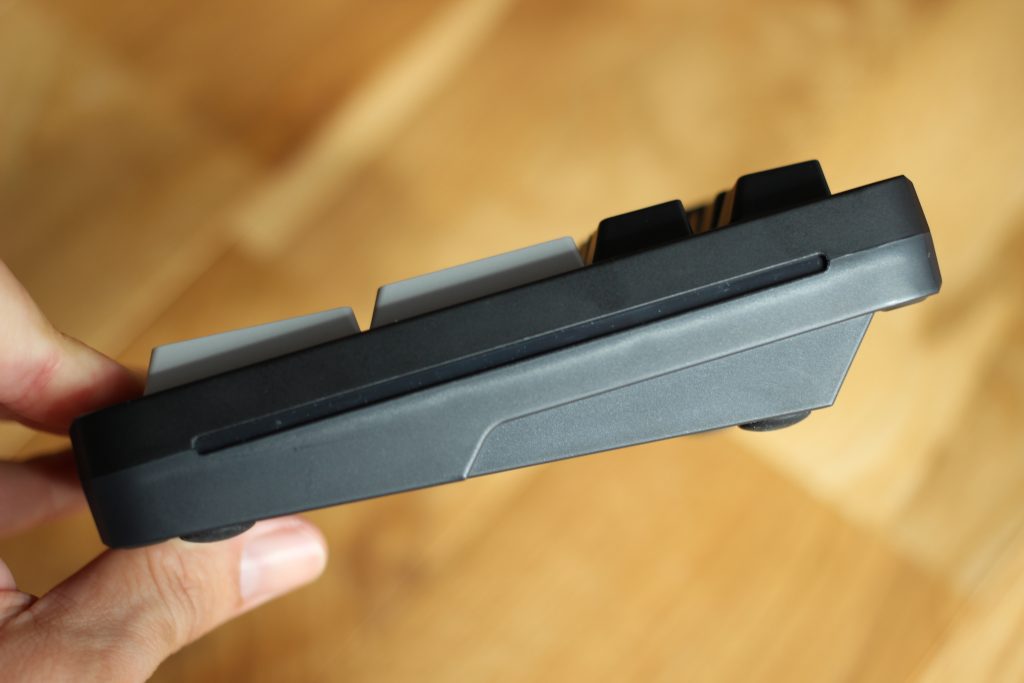
厚みと重さはそこそこあり、頻繁に持ち運ぶ方には向いていないかもしれません。
しかし、使ってみると重さのおかげで使用していてもずれることなく入力できます。
使用するとバックライトが光ります。職場で使用する際かなり目立つので常にOFFにしています。
EK21の特徴
プログラム可能!
このテンキーはVIAというソフトでキーをプログラムすることが可能です。
しかし、この作業は未経験の自分にはかなりハードルが高いと感じました。
備忘録も兼ねて簡単にプログラムまでの道のりを記したいと思います。
1.EPOMAKERのサイトから必要なファイルをダウンロード
まず、VIAを使用する際に必要となるファームウェアとJSONファイルをダウンロードします。
EPOMAKERの公式サイトのサイト内検索で購入した品番を検索します。
今回はEK21というテンキーを購入したので、EK21を検索します。
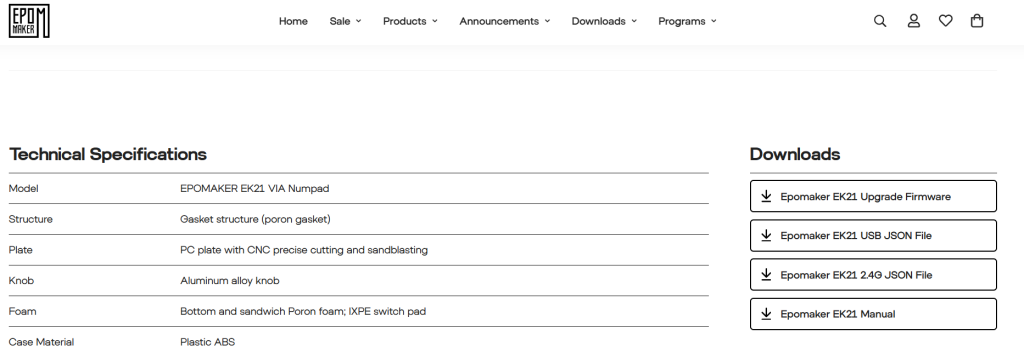
商品ページをスクロールするとダウンロード可能なファイルが掲載されています。
2.VIAを設定する
下のリンクからVIAというソフトにアクセスできます。なお、こちらはWebベースのツールのためインストールは不要です。
VIA (usevia.app)
VIAを開いたら、まずはセッティングタブのShow Design tabとFast Key Mappinngをオンにします。

次にデザインタブのLoad Draft DefinitionのLoadボタンから先ほどダウンロードしたJSONファイルをアップロードします。
私が設定する際、色々なブログで紹介されている設定方法を参考にしたのですが、Use V2 deinitions(deprecated)をオンにする必要があると記載がいくつかありました。
しかし、オンにすると私の場合はJSONファイルのアップロードがうまくロードできませんでした。

3.端末を接続
端末を接続し、Authorize deviseボタンを押すとVIAで設定を行う端末が選択できます。
端末接続後は手順1でダウンロードしたファームウェアのファイルを起動させます。
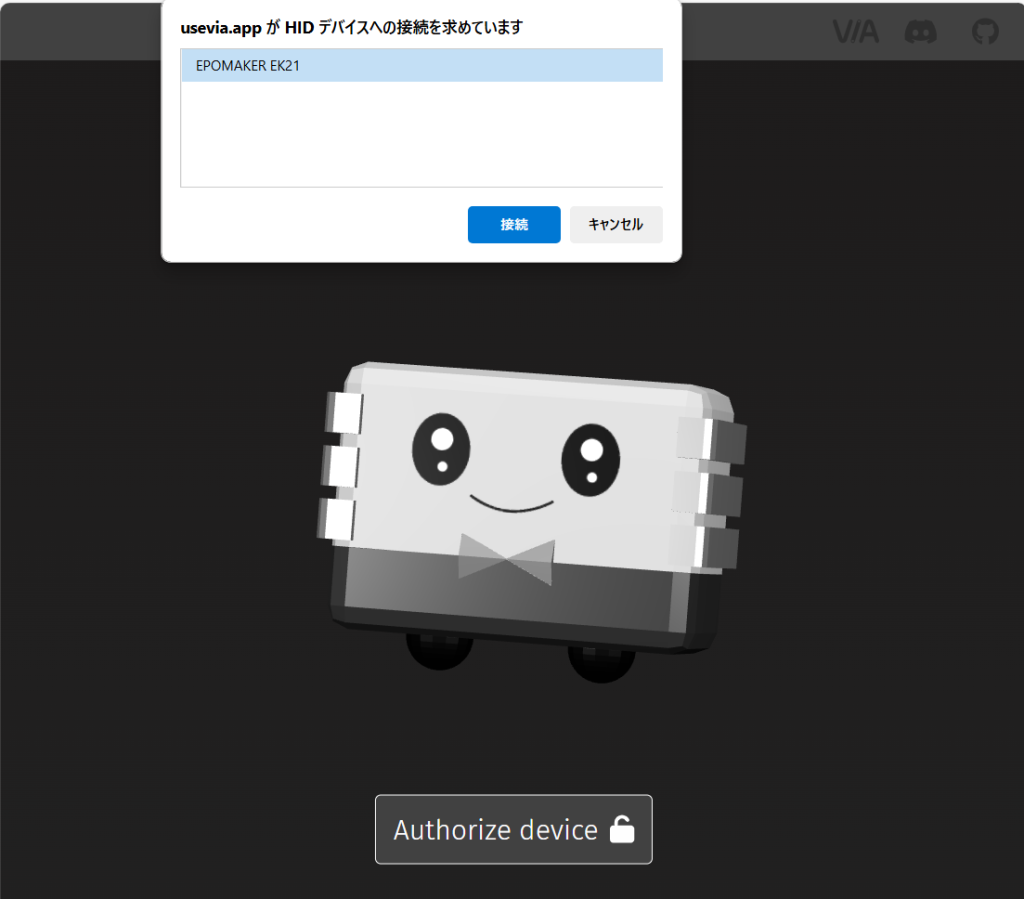
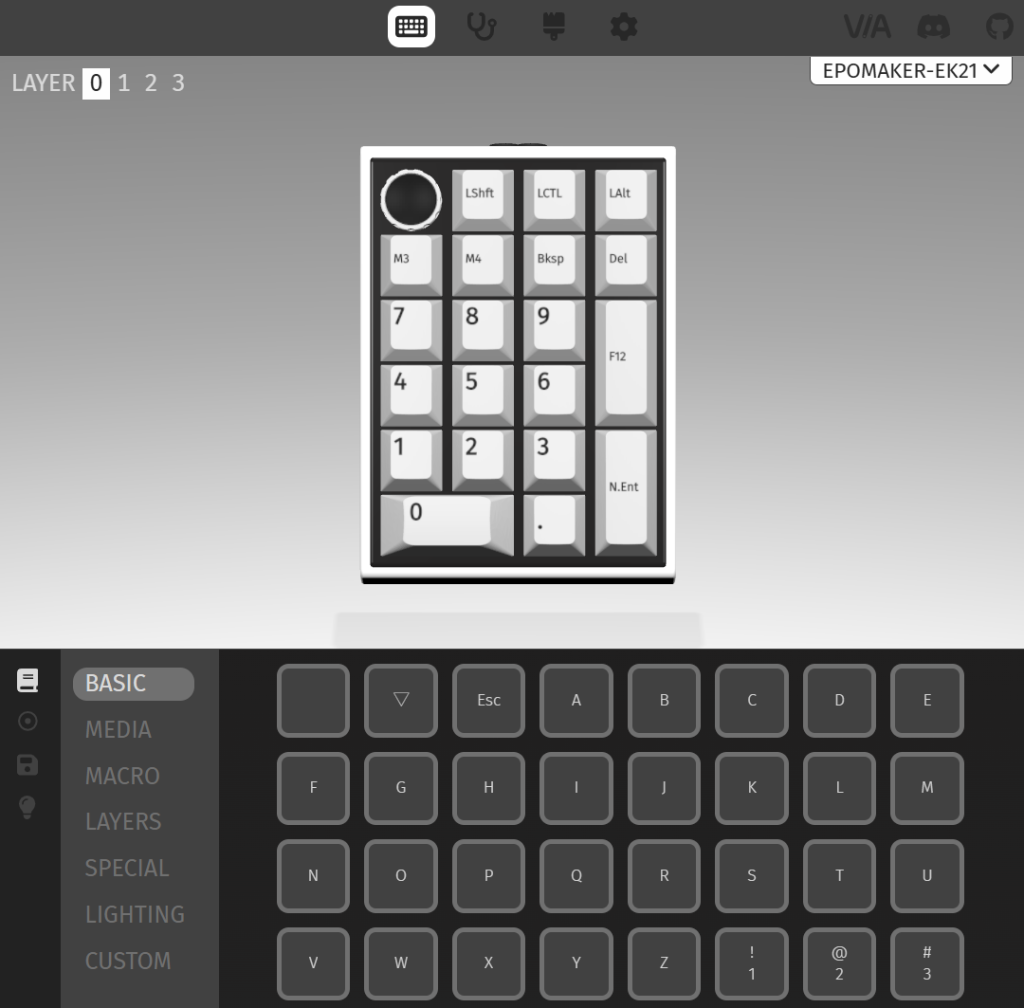
うまく接続できれば下のような画面になり、キーを好きな配置にプログラムすることができます。
4.マクロの設定
このテンキーはマクロの設定もできるのですが、プログラム未経験の私なりに頑張って設定方法を調べたので、備忘録としてここに残します。
まず、下図はM3に「Ctrl+C」、つまりコビーのショートカットを割り当てたものです。
設定方法は2種類あり、フルスクリーン表示→押したキーを記録する方法が1つ。

もう1つは下図のようにコードを直接入力して設定する方法です。
入力するコードはこちらのサイトを参考にしました。
対応するキーのコードの一覧表が乗っているので入力することで任意のキーを設定できます。

プログラムしたキーは本体に記憶可能
左手デバイスを探している時、低価格帯のデバイスの多くはパソコンにソフトをインストールする必要があり、ソフトをインストールしたパソコンでしかキーの設定が適用されませんでした。
しかしEK21はVIAで設定したキーの設定が本体に記憶されるため、自宅PCで設定したデバイスを職場PCで使用することができます。
職場のPCにソフトをインストールできないため、本体に記憶可能という点が購入を決めた一番の理由でした。
ワイヤレス、有線接続に対応
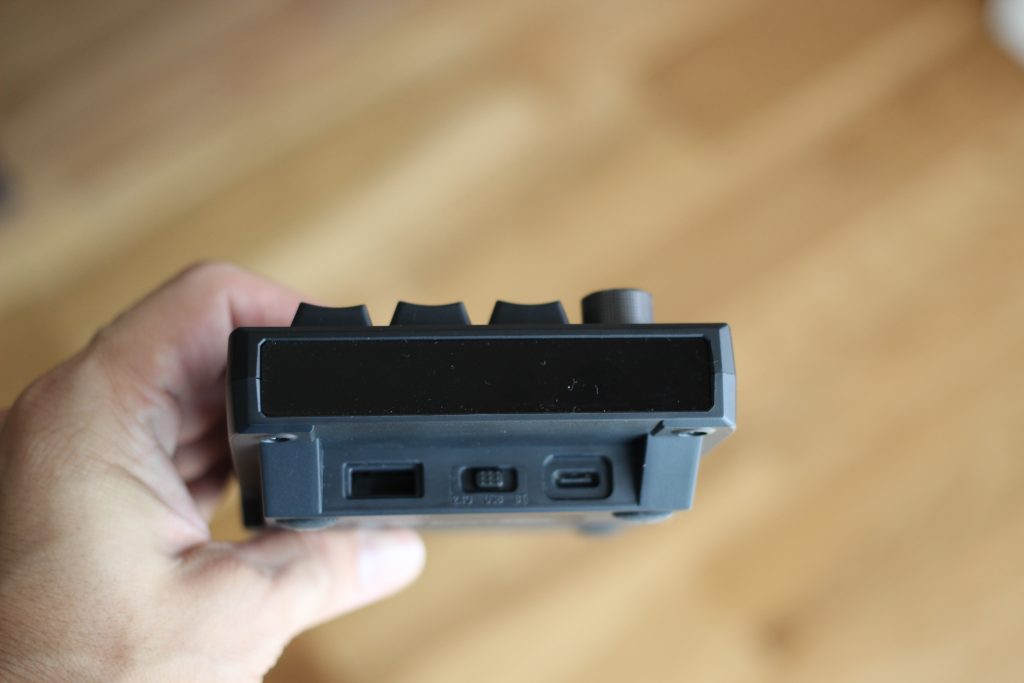
USC-Cケーブルでの有線接続とBLUETOOTH、ドングルでのワイヤレス接続に対応しています。
普段はドングルを使用して接続しています。
ケーブルがないため、デスク上がすっきりします。
バッテリーについては、いまだにバッテリー切れになったことはありません。
というのも、まだまだキーの割り当てを試行錯誤しているため、ちょこちょこ充電されているんですね。
心地良い打鍵感!
ほとんど社用のパソコンしか触らない私ですが、トコトコとした打鍵感は心地良いと感じます。
ただしノートパソコンのキーボードとは打鍵感が違いすぎるため、慣れるまで違和感がありました。
まとめ
書き出すとなかなかのボリュームになってしまいました。
このテンキーは現在、職場で試行錯誤しながらキーの設定を進めているところですが、最初はどのキーに何を設定したのか忘れてしまい、うまく使いこなせませんでした。
最近では設定もある程度固まってきたのと、慣れにより見なくても入力ができるようになってきました。
爆発的に効率化されて作業時間が半分とかはないですが、なんだかんだあると便利なグッズで事務作業が多い方にはおすすめできる商品でした。

コメント